• Slide 1 Title

    Click để xem thông tin nóng hổi. ...

  • Slide 2 Title

    Go to Blogger edit html and replace these slide 2 description with your own words. ...

  • Slide 3 Title

    Go to Blogger edit html and replace these slide 3 description with your own words. ...

  • Slide 4 Title

    Go to Blogger edit html and replace these slide 4 description with your own words. ...

  • Slide 5 Title

    Go to Blogger edit html and replace these slide 5 description with your own words. ...

mainpageads

Hiển thị các bài đăng có nhãn Hệ Thống. Hiển thị tất cả bài đăng

Chủ Nhật, 22 tháng 8, 2010

Tăng tốc toàn diện hệ thống chỉ với 1 cú click chuột

Máy tính thường xuyên bị treo, đường kết nối Internet ì ạch và máy tính xử lý “chậm như rùa” không ít lần khiến bạn “điên đầu”. SpeedUpMyPC là công cụ mạnh mẽ được xây dựng để giúp người dùng thoát ra khỏi sự mệt mỏi và bực tức này.

SpeedUpMyPC là một trong những phần mềm được người dùng đánh giá cao về khả năng tối ưu hệ thống. Phần mềm sẽ tự động tối ưu các tùy chọn mặc định của Windows để giúp máy tính hoạt động với tốc độ và hiệu suất tốt nhất so với ban đầu.

Thông thường, SpeedUpMyPC có giá 29.95 USD, tuy nhiên, hiện nay, hãng phần mềm UniBlue đang có chương trình khuyến mãi, cung cấp bản quyền miễn phí 1 năm sử dụng cho người dùng trên toàn thế giới.

Thực hiện theo các bước dưới đây để sở hữu bản quyền miễn phí của phần mềm:

- Download bản dùng thử của phần mềm tại đây.
- Tiếp theo, truy cập vào http://mag.uniblue.com/pca/sp/, điền địa chỉ email, họ, tên vào form đăng ký và nhấn nút Submit.


- Chờ trong giây lát, 1 email gửi đến hộp thư của bạn, trong đó có chứa đoạn mã kích hoạt bản quyền của phần mềm.

- Sau khi cài đặt phần mềm, tại giao diện chính, bạn nhấn vào nút Register now, điền đoạn mã kích hoạt có được ở trên vào hộp thoại hiện ra và nhấn nút Active Now.


- Bây giờ, bạn đã có thể sử dụng phần mềm với đầy đủ bản quyền mà không còn gặp phải sự hạn chế nào về chức năng.

Hướng dẫn sử dụng:

Các công việc quét, kiểm tra vấn đề gây ì ạch hệ thống… đều được SpeedUpMyPC thực hiện một cách tự động.

Để quét và phát hiện các vấn đề có trên hệ thống, từ giao diện chính của phần mềm, tại tab Overview, bạn nhấn nút Start Scan.


Phần mềm sẽ quét toàn bộ hệ thống và tìm ra các vấn đề khiến cho Windows không hoạt động hết tốc độ và hiệu suất cho phép. Sau khi quá trình quét và kiểm tra kết thúc, phần mềm sẽ liệt kê các vấn đề tìm ra được.


Bạn chỉ việc nhấn vào Fix Issues và phần mềm sẽ tự động tiến hành khắc phục các lỗi đã tìm thấy được. Nhấn Continue ở hộp thoại tiếp theo để bắt đầu quá trình khắc phục lỗi.

Phần mềm sẽ tự động tìm và hủy 1 vài service không cần thiết trên Windows để giảm tài nguyên lãng phí cũng như tăng tốc hệ thống. Ngoài ra, SpeedupMyPC còn kích hoạt thêm các chức năng như CPU Manager để quản lý tài nguyên hiệu quả hơn, hay tính năng Software Quick Starter, giúp kích hoạt phần mềm trên hệ thống được nhanh chóng hơn.

Bạn nên thường xuyên sử dụng SpeedupMyPC để quét và phát hiện ra các lỗi trên hệ thống để từ đó tiến hành khắc phục kịp thời, giúp máy tính luôn hoạt động ở trạng thái tốt và ổn định nhất.

Phạm Thế Quang Huy(dantri)

Chủ Nhật, 8 tháng 8, 2010

Winaso Registry Optimizer: tối ưu hệ thống toàn diện

Với dung lượng nhỏ gọn, cách sử dụng đơn giản nhưng công cụ Winaso registry optimizer mang lại cho hệ thống liều “thần dược” cần thiết không thể thiếu.

Tham khảo và tải bản dùng thử của chương trình tại đây với dung lượng 5.6 MB. Giao diện tương tác gồm 4 phần chính với 12 chức năng cần thiết cho hệ thống.

A. Thẻ Clean Center

1. Registry Cleaner: chức năng này sẽ giúp tìm và thanh lý nhanh các khóa-giá trị bị lỗi hay dư thừa trong cấu hình hệ thống (do quá trình Uninstall software) chỉ với cái nhấp chuột.

Bạn chọn chức năng > nhấp nút Click here to Scan Registry để bắt đầu quá trình dò tìm lỗi trên Registry. Kết thúc quá trình dò tìm, chương trình sẽ hiển thị bảng thông tin chi tiết về các lỗi tìm được của Registry (nhấp nút Repair để tiến hành thanh lý các lỗi này).

Hình 1

Hình 2

2. Privacy Cleaner: chức năng này sẽ giúp làm sạch các tập tin dư thừa cũng như lịch sử người dùng cá nhân trên máy tính bao gồm:

* Thẻ Windows: làm sạch các tập tin trong bộ nhớ đệm, các tập tin thường mở trong Start, Documents, Run, Search…

* Browsers: làm sạch các cookie, các địa chỉ trong thanh trình duyệt, các tập tin rác phát sinh khi bạn lướt web (điều này hết sức cần thiết nếu bạn không muốn lưu lại lịch sử sử dụng trình duyệt; nhất là các thông tin cá nhân như mật khẩu đăng nhập vào các tài khoản email hay trên diễn đàn), hỗ trợ IE – FireFox – Google Chrome - Opera…

* Applications: giúp bạn làm sạch các tập tin rác phát sinh ngẫu nhiên khi mở các chương trình như WORD, Excel của bộ Office, các tập tin ghi nhớ lịch sử sử dụng của tất cả các trình ứng dụng có cài đặt trên hệ thống.

* Select Cookies to keep: chức năng giúp lưu giữ lại Cookkie của một số địa chỉ Web mà bạn phải thường xuyên truy cập nhằm tiết kiệm thời gian và lưu lượng băng thông.

* Sau khi thiết lập các tuỳ chọn tương ứng, nhấp nút Click here to Scan privacy để đồng ý quá trình thanh lý.

Hình 3

3. Shortcuts Cleaner: chức năng giúp loại bỏ các Shortcut bị hỏng (bị lỗi liên kết) còn sót lại dư thừa sau quá trình tháo bỏ phần mềm.

4. Restore: khôi phục lại những thời điểm trước khi thực hiện việc chạy chương trình nếu như có sự cố ngoài ý muốn xảy ra.

B. Thẻ Optimize Center

1. System Optimizer: chức năng này giúp bạn tối ưu hóa tất cả các thành phần khác của hệ thống windows ngoài Registry nhằm làm cho máy tính của bạn sẽ ổn định hơn, trơn tru hơn về tốc độ trong vận hành và sử dụng. Bạn Check chọn những mục cần tối ưu rồi nhấp nút Optimize Now để quá trình bắt đầu, chương trình sẽ yêu cầu bạn khởi động lại máy tính để quá trình hoàn tất.

Hình 4

* Lưu ý: sau khi thực hiện bạn phải khởi động lại máy thì những tác động của chương trình mới phát huy tác dụng.

2. Registry Defrag: thanh lý và chống phân mảnh cho bảng cấu hình hệ thống Registry nhằm giải phóng dung lượng ổ cứng và tăng tốc máy tính đến mức tối đa có thể (gồm 3 bước: tối ưu hoá, chống sụ phân mảnh, khởi động lại hệ thống để cảm nhận sự khác biệt).

C. Thẻ Advanced Tools

1. Data Recovery: giúp phục hồi lại các dữ liệu đã xoá mất khỏi ổ cứng trong thời gian gần đây, các dữ liệu đã mất từ lâu thậm chí do định dạng đĩa cứng (theo lời của nhà sản xuất)

a. Nhấp chọn nút Click here to Start data Recovery.

b. Nhấp chọn phân vùng chứa dữ liệu cần phục hồi, lựa chọn kiểu phục hồi tương ứng (Quick: dữ liệu gần đây, Full: dữ liệu đã lâu, Unformatting Scan: dữ liệu mất do quá trình Format).

Hình 5

c. Danh sách các file dữ liệu có thể phục hồi sẽ được chương trình liệt kê trong cửa sổ kế tiếp, để phục hồi bạn nhấp phải vào tập tin và chọn Recover this one (lưu ý thường quá trình Quick Scan ít cho tìm thấy dữ liệu cần phục hồi, kinh nghiệm cho thấy chỉ những tập tin dữ liệu nào mà chương trình dò tìm được ở trạng thái very good thì sau khi phục hồi mới tái sử dụng được )

2. IE Manager: cho phép thiết lập và sửa chữa một số cấu hình cho trình duyệt IE trên hệ thống như: cố định thay đổi trang Homepage, sửa chữa tiêu đề trình duyệt, vô hiệu hoá một số thao tác nhằm tăng tính an toàn và bảo mật khi sử dụng… (đánh dấu chọn vào mục tương ứng rồi nhấp nút công cụ Repair, xem hình 6)

Hình 6

3. Startup Manager: giúp quản lý các chương trình chạy nền khi khởi động Windows, từ đây bạn có thể dễ dàng theo dõi và thanh lý sự hiện diện của các tiến trình lạ do virus tạo ra nếu có bằng cách chọn tiến trình rồi nhấp nút công cụ Delete Entry.

Hình 7

4. Uninstall Manager: cho phép theo dõi và quản lý các chương trình được cài đặt trên hệ thống (từ đây bạn có thể thanh lý dễ dàng các chương trình mà mình không thể gỡ bỏ được bằng chức năng Add/Remove programs thông thường).

5. System Tools: cho phép gọi nhanh các ứng dụng hệ thống của windows như registry, Msconfig, Direcx …

D. Thẻ System Information

Chức năng System Information chuyên dụng để cung cấp thông tin về các thiết bị phần cứng trên hệ thống.

MINH TRÍ(tuoitre)

Thứ Tư, 14 tháng 7, 2010

Tiết kiệm điện khi dùng máy tính với Granola

Tiết kiệm năng lượng và bảo vệ môi trường là một trong những vấn đề được quan tâm hàng đầu hiện nay. Bạn cũng có thể góp phần giúp bảo vệ môi trường và tiết kiệm điện năng tiêu thụ khi sử dụng máy tính với Granola.

Granola là phần mềm miễn phí, sử dụng thuật toán thông minh, giúp tối ưu hệ thống để máy tính sử dụng ít điện năng hơn, nhưng vẫn giữ nguyên được hiệu quả và tốc độ vốn có.

Granola sử dụng công nghệ quản lý điện năng DVFS (Dynamic Voltage and Frequency Scaling) và các thuật toán thông minh. Granola có thể xác định khi nào hệ thống cần sử dụng hết công suất, và khi nào thì chỉ cần sử dụng một phần sức mạnh của phần cứng, để từ đó thực hiện các bước tối ưu, giúp tiết kiệm điện năng sử dụng mà không làm ảnh hưởng đến tốc độ của hệ thống. Điều này cũng tương tự như bạn tắt đi những bóng đèn không cần thiết ở trong nhà để tiết kiệm lượng điện năng tiêu thụ.

Mức độ tiết kiệm điện năng còn phụ thuộc vào công việc bạn đang thực hiện trên máy tính. Ví dụ, nếu chỉ sử dụng máy tính để đọc email, lướt web và soạn thảo văn bản, Granola sẽ giúp bạn tiết kiệm đến 30% điện năng tiêu thụ so với thông thường. Trong trường hợp bạn sử dụng máy tính để chơi game, mức tiết kiệm điện năng sẽ ở khoảng 10%.

Quá trình tối ưu và tiết kiệm điện năng của Granola không hề làm ảnh hưởng đến tuổi thọ của các linh kiện phần cứng trên máy tính.

Download Granola miễn phí tại đây. Phần mềm tương thích với Windows XP, Vista và 7.

Sau khi cài đặt, kích hoạt phần mềm từ Menu start của Windows (Kích vào nút Start, tìm đến MiserWare -> Granola). Trong lần đầu tiên sử dụng, phần mềm sẽ phân tích để kiểm tra thông tin của hệ thống.

Giao diện chính của phần mềm sẽ cung cấp các thông tin như mức độ năng lượng, tiền (dựa trên số tiền trên mỗi KWh sử dụng điện), lượng CO2 thải ra và mức độ % điện năng tiêu thụ của CPU… tiết kiệm được sau khi đã kích hoạt Granola.


Phần mềm sẽ tự động thực hiện công việc tối ưu và tiết kiệm điện năng trên hệ thống mà bạn không cần phải quan tậm hoặc tiến hành thêm các thiết lập nào khác. Những gì bạn cần làm là cài đặt, kích hoạt phần mềm.

Để thay đổi các thiết lập, kích chuột phải vào biểu tượng của phần mềm trên khay hệ thốngvà chọn Settings. Cửa sổ Settings sẽ hiện ra ngay sau đó.


- Thay trượt nằm ở trên cùng của cửa sổ Settings cho phép bạn điều chỉnh và quản lý điện năng của hệ thống.

+ Với thiết lập mặc định, Granola sẽ tự động điều chỉnh lượng điện tiêu thụ của hệ thống sao cho phù hợp.

+ Với thiết lập Highest Power, máy tính sẽ luôn sử dụng mức điện năng lớn nhất, trong khi đó, với mức thiết lập này, lượng điện tiêu thụ sẽ không được tiết kiệm.

+ Thiết lập Lowest Settings, máy tính sẽ tiêu thụ lượng điện năng ở mức thấp nhất, nhưng sẽ làm ảnh hưởng đến tốc độ hoạt động của máy tính.

Do vậy, tốt hơn hết bạn vẫn nên giữ mức thiết lập mặc định để vừa có thể tiết kiệm điện năng, lại không làm ảnh hưởng đến tốc độ của máy.

Cuối cùng, nhấn OK để lưu lại thiết lập.

Ngoài tính năng chính giúp tối ưu để giảm thiểu điện năng tiêu thụ, Granola còn có tác dụng giúp nhiệt độ của các linh kiện trên hệ thống không rơi vào tình trạng quá nóng, là một trong những nguyên do chính khiến hệ thống bị treo và nhanh làm hỏng các linh kiện.

Granola là công cụ hữu ích cho những ai muốn tiết kiệm lượng điện năng mà mình sử dụng. Không những thế, bạn còn giảm thiểu lượng CO2 thải vào không khí, giúp góp phần giữ cho môi trường không bị ô nhiễm thêm.

Phạm Thế Quang Huy(dantri)

Thứ Tư, 7 tháng 7, 2010

F-Secure PC Booster: Tăng tốc, dọn dẹp hệ thống


Đây là một tiện ích miễn phí vừa được F-Secure ra mắt như là một “giá trị tăng thêm” cho khách hàng của mình.

Thiết kế đơn giản với 3 nhóm chức năng chính: Speed up (tăng tốc hệ thống), Clean up (dọn dẹp hệ thống) và Statistics (xem thống kê, báo cáo) PC Booster cung cấp hầu hết các tính năng mà một công cụ tối ưu, tinh chỉnh hệ thống cần phải có.

Nhóm Speed up cung cấp các công cụ giúp kiểm tra, khử phân mảnh đĩa cứng, sửa lỗi và khử phân mảnh registry, quản lý các ứng dụng chạy tự động, tối ưu tốc độ truy cập Internet, quản lý và tối ưu bộ nhớ,... Nhóm Clean up giúp người dùng dọn sách các loại “rác” trong hệ thống, bao gồm các loại cookies, lịch sử duyệt web, các tập tin tạm tạo ra trong quá trình hoạt động hoặc truy cập Internet và cả các loại “rác” tạo ra trong registry do quá trình cài đặt - gỡ bỏ các ứng dụng.

Việc sử dụng rất đơn giản: Tải PC Booster tại: http://download.f-secure.com/beta/pc-booster/pc-booster-beta.exe. Sau khi cài đặt, chỉ cần chạy ứng dụng và bấm chọn chức năng cần thực hiện (Speed up hoặc Clean up). Tiện ích này tương thích với tất cả các phiên bản Windows từ XP trở lên. Tuy nhiên, để có thể cài đặt, máy tính của bạn phải có một phần mềm bảo mật của F-Secure đang hoạt động. Nếu muốn, bạn có thể tải gói bảo mật F-Secure Internet Security 2011 Beta với giấy phép sử dụng miễn phí 6 tháng tại http://www.f-secure.com/en_EMEA/downloads/beta-programs/home-office/is2011beta/index.html.

TR.N(laodong)

Thứ Tư, 30 tháng 6, 2010

Auslogics Boostspeed 5: Phiên bản mới với nhiều chức năng tăng tốc mới

Auslogics Boostspeed (AB) là phần mềm tập hợp nhiều công cụ giúp cải thiện hiệu suất hoạt động cũng như độ an toàn cho máy tính. Vừa qua, phiên bản AB 5 ra đời có nhiều cải tiến đáng kể, với nhiều chức năng mới trên một giao diện mới, khác hơn nhiều so với phiên bản AB 4 (LBVMVT 343). Bài viết sau đây sẽ giúp các bạn nhanh chóng làm quen với phiên bản mới này.

1. Thẻ System Scan

Đây là màn hình đầu tiên xuất hiện mỗi khi khởi động vào chương trình, tổng hợp nhiều tính năng của AB vào một menu duy nhất. Bạn chỉ đơn giản đánh dấu các tính năng được AB cung cấp trong danh sách bên trái rồi bấm nút Scan Now là chương trình tự động kiểm tra và thông báo các lỗi tìm được, sau đó bấm Repair checked để AB sửa lỗi và xóa bớt các file rác không cần thiết. Kinh nghiệm cho thấy bạn nên bỏ chọn mục Disk Errors và Fragmented Disks vì các lỗi này không xảy ra thường xuyên nhưng lại chiếm nhiều thời gian khi quét.

AB cũng cung cấp 4 chức năng nhanh trong khung Quick Tasks là Erase browser history (xóa các file rác tạo ra khi truy cập Internet), Erase Windows history (xóa các file rác tạo ra trong quá trình sử dụng máy), Cleanup temporary files (dọn dẹp các file tạm không cần thiết), và Optimize memory (giảm tải lượng RAM bị chiếm dụng). Theo đúng nghĩa của từ “nhanh”, chỉ cần bạn bấm vào là AB sẽ thực hiện mà không cần xác nhận hay báo cáo gì cả, các chức năng này hoạt động rất nhanh (khoảng 2 đến 3 giây) và ổn định nên bạn không cần phải bận tâm lo lắng.

2. Thẻ System Advisor

Đây là tính năng hay nhất của AB: tự động kiểm tra thông tin máy tính và đưa ra các lời khuyên cụ thể. Thường thì AB sẽ khuyên bạn nên tắt bớt các dịch vụ chạy nền (service) không cần thiết của Windows để tăng tốc máy tính, hoặc cũng có khi cảnh báo cần cập nhật một số chương trình, quét rác, dồn đĩa... hay thậm chí đưa yêu cầu nâng cấp cấu hình phần cứng để máy tính hoạt động hiệu quả hơn.

Những lời khuyên của AB rất chính xác, các dịch vụ được tắt đi sẽ tiết kiệm một lượng RAM đáng kể cho máy tính. Nếu đồng ý, bạn chỉ việc đánh dấu chọn và bấm lệnh Fix Selected phía bên phải. Nếu không đồng ý, bạn bấm Hide advice để AB không hiển thị các khuyến cáo này nữa.

3. Thẻ Resource Usage

Là nơi thống kê tình trạng máy tính như CPU, RAM, đĩa cứng và lưu lượng Internet. Bạn bấm vào lệnh View Details để chuyển qua công cụ Auslogics Task Manager (ATM) nhằm quản lý chi tiết. ATM thống kê đầy đủ các tác vụ hiện tại trong hệ thống (Applications, Processes), dịch vụ chạy nền (Services) và những file được hệ thống khóa bảo vệ không cho sửa đổi (Locked files)... Điều này giúp bạn dễ dàng tìm và xóa bỏ những file lạ mặt, nghi ngờ virus...

4. Thẻ Advanced Tools

Có thể nói đây là “tủ đồ nghề” của AB, các công cụ quản lý đều được tập trung vào thẻ này và phân theo từng nhóm chức năng cụ thể:

- Nhóm Disk Maintenance (bảo trì đĩa cứng): gồm chức năng quét file rác (Cleanup), giảm phân mảnh đĩa (Defragment) và sửa lỗi đĩa cứng mức logic cũng như mức vật lý (Repair Disks). Các chức năng này rất mạnh, như công cụ Cleanup có thể giúp bạn giải phóng khối lượng file rác lớn đến bất ngờ... Nhưng theo kinh nghiệm thì chức năng Defragment hoạt động quá nhanh nên làm việc không hiệu quả bằng một số chương trình khác.

- Nhóm Registry Mainteance (bảo trì Registry): khi cài đặt hay gỡ bỏ các chương trình, ngoài việc tạo file rác sẽ còn tạo thêm những key thừa trong registry, lâu ngày làm máy tính trở nên ì ạch. Vì thế bạn cần dùng chức năng Repair để gỡ bỏ các key thừa này, đồng thời sử dụng thêm công cụ Defragment để giải phân mảnh registry. Registry là “linh hồn” của Windows nên các công cụ này rất cần thiết, bạn cần phải sử dụng ít nhất một lần mỗi tuần để máy tính hoạt động ổn định hơn.

- Nhóm System Tweaks (tinh chỉnh hệ thống): gồm 2 chức năng System Tweaks và Optimize Service.

Với chức năng System Tweaks, bạn có thể “độ” Windows theo ý thích của mình: chuyển đến từng mục cụ thể ở danh sách bên trái rồi đánh dấu chọn hoặc bỏ chọn các thông số do AB đưa ra rồi bấm Apply để lưu lại (vài thông số yêu cầu bạn phải khởi động lại máy). Bạn cũng có thể bấm nút Optimize để AB tự chỉnh các thông số phù hợp với máy tính.

Chức năng Optimize Service giúp bạn tắt bớt các dịch vụ nền không cần thiết. Bạn chỉ việc chọn 1 trong 5 cấu hình phù hợp là Home computer with networking (máy tính cá nhân có nối Internet), Home computer without networking (máy tính cá nhân không kết nối Internet), Office computer (máy tính văn phòng), Game box with networking (máy tính chơi game online) và Game box without networking (máy tính chơi game offline), sau đó bấm Apply để AB tự động điều chỉnh.

- Nhóm Speed up Internet (tăng tốc Internet): có thể chọn Automatic để AB kiểm tra chất lượng đường truyền Internet của bạn và tự động điều chỉnh, hoặc chọn Manual Optimization để điều chỉnh thủ công.

Ngoài ra còn rất nhiều nhóm chức năng khác với nhiều công dụng khác nhau, bạn có thể đọc thêm file hướng dẫn của chương trình để tìm hiểu cách sử dụng.

Auslogics BoostSpeed có giá 50 USD, tải bản dùng thử 15 ngày tại trang chủ www.auslogics.com và hướng dẫn đăng ký chương trình tại http://www.mediafire.com/?bkejqtdmzjy.

LTDAT1

Thứ Ba, 6 tháng 4, 2010

WinUtilities Pro v9.51 tối ưu toàn diện PC và còn hơn thế nữa

Với dung lượng nhỏ gọn, cách thức sử dụng đơn giản nhưng với hơn 20 tính năng tiện ích hàng đầu mà bất cứ một hệ thống nào cũng cần phải có, bộ tiện ích WUP9.51 thật sự đã và đang trở thành một đối thủ cạnh tranh hàng đầu với các “đại gia” khác trong lĩnh vực bảo trì hệ thống.

Tham khảo và tải bản WUP9.51 đầy đủ miễn phí tại địa chỉ http://www.mediafire.com/?zoyqtkdynmd với dung lượng khoảng 9MB hay trang chủ http://www.ylcomputing.com/.

* Gợi ý khai thác: giao diện tương tác chính của chương trình gồm 4 thẻ chức năng chính

1. Modules: thẻ chức năng chính gồm 6 nhóm công cụ lệnh.

a. CleanUp & Repair: gồm 4 lệnh với chức năng chung là dọn dẹp và sửa chữa.

o Disk Cleaner: công cụ dọn dẹp rác để khôi phục không gian ổ cứng (có cách dùng khá giống các công cụ cùng loại khác: sau khi thực hiện xong chương trình sẽ thông báo chi tiết các dữ liệu thanh lý được và tổng dung lượng được giải phóng của ổ cứng so với lúc đầu).

o Registry Cleaner: công cụ dọn dẹp các và tối ưu bảng registry của hệ thống (thanh lý các khóa Registry bị dư - thừa, hay lỗi: nhằm tăng tốc hệ thống).

o Shortcuts Fixer: giúp thanh lý hay sửa chữa những lỗi thường gặp đối với Shortcut của chương trình dư dư thừa, bị hỏng liên kết (do chương trình chính đã bị xóa bỏ…)

o UnInstall manager: chức năng quản lý việc cài đặt và tháo bỏ chương trình khỏi hệ thống khá toàn diện và mạnh mẽ (nhất là đối với các ứng dụng không thể tháo gỡ thông thường bằng add/remove program trong control pannel của windows).

b. Optimize and Improve: nhóm chức năng tối ưu và tăng tốc hệ thống.

o DiskDefrag: tính năng giúp chống sự phân mãnh của dữ liệu trên ổ cứng sau thời gian dài sử dụng hoạt động khá hiệu quả với tốc độ nhanh hơn so với các ứng dụng cùng loại (đặc biệt hổ trợ việc thiết lập tự động tắt máy sau khi quá trình chống phân mảnh kết thúc).

o Memory Optimizer: gồm 4 xác lập Memory Information, CPU Information, Optimize Settings, Program Settings nhằm cải thiện tốc đa hiệu suất của bộ nhớ RAM, tốc độ CPU, sự chiếm dụng tài nguyên & bộ nhớ của các trình ứng dụng trên hệ thống, bộ nhớ ảo… để sao cho hệ thống PC của bạn có thể vận hành một cách hợp lý và trơn tru nhất (nhấp nút công cụ Optimize Now để đồng ý tối ưu chung cho cả 4 xác lập).

o StartUp Manager: trình quản lý các ứng dụng khởi động cùng lúc với Windows (dễ dàng theo dõi hơn StartUp của Windows và dễ ngăn cản kịp thời nếu phát hiện các tiến trình lạ).

o BHO Remover: giúp dễ dàng theo dõi các tiến trình tích hợp với trình duyệt IE, từ đó ta có thể dễ dàng loại bỏ các ứng dụng bị nghi ngờ là mã độc hay Trojan gián điệp ngụy trang.tấn công vào hệ thống.

c. Privacy & Security: nhóm chức năng bảo mật thông tin dữ liệu riêng tư.

o History Cleaner: chức năng giúp bảo vệ sự riêng tư khi sử dụng máy tính, tất cả lịch sử sử dụng hệ thống (trình duyệt, Win, mọi ứng dụng khác…) của bạn sẽ được làm sạch chỉ với cái nhấp chuột (nhấp nút Erase now để đồng ý làm sạch lịch sử sử dụng trên PC).

o EXE Protector: chức năng hổ trợ việc khóa các ứng dụng EXE có trên hệ thống bằng mật khẩu để giới hạn quyền sử dụng đối với người khác (chọn chức năng, chọn chế độ khóa file EXE, chọn ứng dụng cần khóa, nhập mật khẩu 2 lần vào khung thoại chương trình yêu cầu), sau khi khóa để chạy được chương trình EXE này người dùng phải có mật khẩu mà bạn đã thiết lập (cũng sử dụng chức năng này, nhưng chọn Remove pass để bỏ khóa).

o File Shredder: chức năng xóa dữ liệu với những thuật toán mã hóa hiện đại và phức tạp nhất hiện nay (như NSA (7 Passes), Guttman (35 Passes)…), bạn có thể an tâm là không thể có một công cụ nào phục hồi được các dữ liệu bị xóa với các thuật toán mã hóa này (chọn kiểu dữ liệu xóa file – folder – recycle bin, đưa vào dữ liệu cần xóa, nhấp delete all để đồng ý).

o File Undelete: công cụ hổ trợ phục hồi những dữ liệu đã xóa nhầm khá hiệu quả (khi sử dụng công cụ này bạn nên chú ý trong danh sách dò tìm được chỉ các dữ liệu nào ở cột trạng thái – condition là Good thì khả năng phục hồi lại sử dụng được mới cao).

o Proccess manager: chức năng hữu ích giúp quản lý các nguồn tài nguyên chính của hệ thống (tốc độ CPU, bộ nhớ vật lý, bộ nhớ ảo…), đặc biệt là các tiến trình hệ thống ẩn đang chạy nền trên Windows; từ đó bạn có thể vô hiệu hóa dễ dàng các tiến trình nào bị nghi ngờ là “đen” hay không thật sự cần thiết cho hệ thống để tiết kiệm tài nguyên.

d. File & Folder: nhóm chức năng tiện ích cần thiết cho tập tin và thư mục.

o Document Protector: hổ trợ bảo mật các tập tin dữ liệu nhạy cảm (hổ trợ file MS office, ảnh và video thông dụng) mang tính riêng tư cá nhân bằng mật khẩu (nhấp nút Protect để đưa vào các tập tin cần khóa, nhấp Password để thiết lập mật khẩu bảo mật; các tập tin bị khóa sẽ có chiếc khóa màu vàng ở bên cạnh và phần mở rộng bị đổi thành PFD; làm tương tự với nút Unprotect để mở khóa).

o Duplicate Files Finder: hổ trợ việc truy tìm các tập tin dữ liệu có các thông tin trùng nhau (về tên, kích thước, thời gian tạo ra, thời gian hiệu chỉnh cuối cùng…) để từ đó phát hiện các đối tượng dư thành hay bị lỗi để thanh lý.

o File Splitter and Joiner: hổ trợ việc cắt - nối các tập tin dữ liệu có kích thước lớn để tiện cho việc sao chép hay chia sẽ Online, hổ trợ chia theo tỷ lệ kích thước hay số lượng file con (chú ý: file cắt bằng chương trình sẽ có dạng 1_ và chỉ có thể nối lại bằng chức năng ReJoin your file của chính chương trình này; các chương trình nối file cùng loại khác sẽ không thể nối được).

e. Registry Tools: nhóm các công cụ cần thiết cho registry.

o Registry Backup & Restore: hổ trợ việc sao lưu và phục hồi lại các mốc registry khi bạn sử dụng tính năng Registry Cleaner không hiệu quả.

o Registry Search: hổ trợ việc tìm kiếm nhanh các key registry tương ứng với các ứng dụng mà bạn nhập vào bằng từ khóa đại diện (hữu dụng trong việc truy tìm các Key bị virus hay Trojan chiếm dụng).

f. System Tools: nhóm các công cụ phụ cần thiết khác cho hệ thống.

o System Controller: giúp tùy biến cách thức quản lý và điều chỉnh trên hệ thống Windows (quản lý msconfig, System Properties, control pannel, OEM Information, thông số mạng cục bộ và Internet…).

o Task Scheduler: giúp quản lý lên lịch tự động cho hệ thống thực hiện định kỳ các chức năng hữu ích nào đó.

o System Informations: nơi cung cấp đầy đủ nhất tất cả thông tin về phiên bản Windows và các thành phần phần cứng của hệ thống.

o Auto Shutdow: giúp lên lịch hẹn trước các công việc phổ biến như: ngủ đông, chuyển trạng thái chờ, tái khởi động, tắt máy tự động…(có thể thiết lập thêm mật khẩu tương ứng với thao tác để tăng tính bắt buộc và bảo mật với người khác).

o Windows Standard Tools: giúp gọi nhau các trình ứng dụng cơ bản mặc định trên hệ thống (DirecX, Registry, System Informations…)

2. 1-Click Maintenance: thẻ chức năng chúc tối ưu những thành phần cơ bản nhất trên hệ thống (dọn rác, tối ưu các thành phần cơ bản, xóa lịch sử truy cập, sửa chửa một số lỗi cơ bản hệ thống, chống phân mãnh nhanh phân vùng hệ thống) chỉ với cái nhấp chuột vào nút công cụ Run 1-Click Maintenance; tuy nhiên không thể kỹ và hiệu quả bằng các chức năng ở thẻ Modules.

3. Scheduled Tasks: thẻ lệnh hổ trợ việc lên lịch thực hiện tự động định kỳ 4 chức năng dọn dẹp cơ bản trên hệ thống (dọn rác đĩa cứng, xóa lịch sử truy cập, thanh lý Registry, và chống phân mãnh ổ cứng), tùy vào thói quen và thời gian bạn có thể tùy biến thoải mái lịch làm việc tự động này cho phù hợp với mình.

4. Thẻ Status: cho biết trạng thái sử dụng phiên bản phần mềm WinUtilities Pro v9.51 trên hệ thống của bạn.

5. Tổng kết: Với quá nhiều tiện ích hữu dụng chỉ trong một dung lượng nhỏ gọn, tôi tin là bạn cũng như tôi sẽ bị WinUtilities Pro v9.51 chinh phục ngay lần sử dụng đầu tiên.
Trần Đại Minh Trí

Thứ Bảy, 27 tháng 3, 2010

Paragon Backup & Recovery Free: Sao lưu, phục hồi dữ liệu miễn phí

Sao lưu và khôi phục dữ liệu cho hệ thống là một việc làm cần thiết để bảo vệ dữ liệu nhạy cảm. Paragon Backup & Recovery Free sẽ hoàn thành nhiệm vụ này mà không cần tốn khoản chi phí nào.

Đăng ký sử dụng miễn phí

Để sử dụng phần mềm, bạn truy cập vào đây để tải Paragon Backup & Recovery Free. Sau khi tải về, bạn chỉ việc khởi động tập tin cài đặt của phần mềm. Trong quá trình cài đặt, phần mềm yêu cầu bạn nhập thông tin Product Key và Serial Key, bạn nhấp vào Get Free Serial để truy cập trang đăng ký nhận key.

Trang đăng ký nhận key bản quyền miễn phí của Backup & Recovery Free

Tại trang đăng ký hiện ra, bạn khai báo các thông tin cần thiết, trong đó email là địa chỉ quan trọng nhất không được sai. Xong, đánh dấu kiểm trước thỏa thuận của chương trình trước khi nhấp vào nút SUBMIT để gửi thông tin đăng ký đến Paragon. Bạn đợi khoảng gần 15 phút, một email gửi đến email đăng ký với nội dung là số Product Key và Serial Key, bạn dán chúng vào những ô tương ứng để tiến hành hoàn tất việc cài đặt phần mềm.

Giao diện làm việc của Backup & Recovery Free

Cách sao lưu và khôi phục dữ liệu

Khởi động phần mềm, giao diện đầu tiên sẽ hiển thị một số lựa chọn được bố trí theo từng thẻ (tab) cụ thể ở cột chính. Trong số các thẻ ở đây thì bạn có thể thấy hai thẻ cần thiết là Disk View sẽ cho bạn cái nhìn tổng quan về ổ đĩa đang sử dụng và Scheduled Tasks hiển thị tất cả tác vụ bạn lên lịch làm việc cho phần mềm.

Giao diện phần mềm được chia làm bốn mục chính với các chức năng khác nhau. Các mục được mang trên mình nhiều tính năng con liên quan để bạn làm việc.

Basic Backup/Restore Tasks: công cụ sao lưu và phục hồi dữ liệu cho một phân vùng hoặc ổ đĩa một cách nhanh chóng và dễ dàng thông qua vài bước đơn giản. Bên cạnh đó, còn cho phép bạn lên lịch làm việc cho chương trình tự động thực hiện các công việc mà bạn giao phó vào một thời điểm nhất định.

Để tiến hành việc này, tại mục Basic Backup/Restore Tasks, bạn chọn liên kết Backup Disk or Partition. Lập tức hộp thoại sao lưu hiện ra, bạn nhấn vào nút Next.

Cửa sổ tiếp theo, bạn đánh dấu chọn trước các phân vùng hay ổ đĩa muốn sao lưu lại các dữ liệu bên trong chúng, bạn có thể sao lưu tập tin khởi động Master Boot Record (thường được gọi là MBR) của ổ đĩa nhằm khôi phục nếu như bị lỗi rồi nhấn Next để tiếp tục.

Trong cửa sổ tiếp theo hiện ra, bạn có thể chọn hình thức sao lưu đến một ổ đĩa trong hệ thống mạng nội bộ, vào ổ đĩa trong máy hoặc ghi trực tiếp lên một đĩa CD/DVD. Chọn xong, bạn nhấn Next hai lần. Hộp thoại cảnh báo hiện ra, bạn chọn Yes. Tại đây bạn có thể chọn hình thức lập tức sao lưu hoặc lên lịch cho tiện ích tự động sao lưu theo một thời điểm nào đó, rồi nhấn Next để chương trình tiến hành công việc mà bạn giao phó.

Giao diện sao lưu ổ đĩa của chương trình

Ngoài ra, tại mục Basic Backup/Restore Tasks bạn có thể tiến hành iệc lên lịch sao lưu dữ liệu cho phần mềm thông qua liên kết Schedule Backup for Disk or Partition. Với lựa chọn Restore, bạn có thể tiến hành khôi phục các dữ liệu đã sao lưu trước đó một cách dễ dàng.

Advanced Backup Tasks: Mang đến cho người dùng tính năng Differential Partition Backup, một tính năng hữu ích giúp sao lưu những thay đổi diễn ra bên trong thư mục mà bạn chỉ ra mà thôi. Hầu hết tiện ích sao lưu hiện nay chỉ cho phép sao lưu và phục hồi thư mục một cách đơn giản chứ không cho phép thực hiện sao lưu những thay đổi diễn ra bên trong thư mục sao lưu.

Tools: bao gồm một số công cụ rất hữu ích nhằm bảo vệ dữ liệu sử dụng.

- Recovery Media Builder: Giúp bạn tiến hành khôi phục dữ liệu của các thiết bị lưu trữ Flash hoặc dữ liệu trên CD/DVD bị trầy xước. Nó cho phép bạn lựa chọn nhiều nguồn lưu trữ dữ liệu phục hồi, thậm chí còn cho phép ghi dữ liệu phục hồi lên đĩa CD/DVD nhằm lưu trữ an toàn hơn.

- Check Recovery Disc: Cho phép bạn tiến hành kiểm tra chất lượng dữ liệu trên đĩa CD/DVD có còn hoạt động tốt nữa hay không.

- Check Archive Integrity: Giúp bạn tiến hành kiểm tra các thiết lập trong việc khôi phục dữ liệu mà bạn tạo ra nhằm duy trì hoạt động sao lưu diễn ra thuận lợi và tối ưu nhất.

- Transfer Files: Với lựa chọn này, bạn có thể tiến hành di chuyển dữ liệu từ nhiều nguồn lưu trữ khác nhau đến một ổ đĩa trong một hệ mạng nội bộ, hoặc có thể ghi dữ liệu ra ổ CD/DVD một cách thuận tiện nhất. Tất cả thông tin dữ liệu muốn di chuyển sẽ được lưu trữ trong bộ nhớ clipboard của hệ thống, do đó bạn cần phải đảm bảo dung lượng bộ nhớ còn đủ để lưu trữ những gì đưa vào bộ nhớ.

Giao diện cửa sổ Transfer Files của Backup & Recovery Free

Nhìn chung, Backup & Recovery Free là một tiện ích miễn phí nhưng rất tuyệt vời, chứa đựng những tính năng hữu ích hiếm một phần mềm miễn phí nào trang bị mà Hãng Paragon mang đến cho người dùng.

Bên cạnh phần mềm miễn phí, người dùng cũng có thể nâng cấp lên một ứng dụng có phí với nhiều tính năng hữu ích hơn, đặc biệt với các doanh nghiệp cần một giải pháp sao lưu dữ liệu tiên tiến.

QUỐC TRUNG

Thứ Năm, 18 tháng 3, 2010

Mz Ram Booster: Tối ưu hoá “tuyệt đỉnh” cho bộ nhớ RAM

Mz Ram Booster là một công cụ vô cùng hữu ích cho phép người dùng để tối ưu hoá “tuyệt đỉnh” cho bộ nhớ RAM và tất nhiên cả tốc độ của CPU trong hệ thống máy tính của bạn cũng trở nên mượt mà hơn.

Bạn đọc có thể tải phiên bản Mz Ram Booster 3.5.2 về máy và cài đặt, chương trình hoàn toàn tương thích với Windows 2000/XP/Vista/7 được cung cấp phiễn phí tại đây với dung lượng khiêm tốn khoảng 1,02MB.

Sau khi tải về máy, bạn cần khởi chạy file thực thi có tên mzrambooster.exe để tiến hành quá trình cài đặt vào trong hệ thống máy tính của bạn. Để sử dụng Mz Ram Booster sao có hiệu quả nhất bạn cần phải vào trong mục Options để thiết lập một vài thông số quan trọng hoạt động của Mz Ram Booster.

Giao diện sau khi cài đặt sẽ có như sau:

System Information: Ở đây, bạn sẽ thấy toàn bộ các thông số mà chương trình đang chạy và đưa ra chi tiết tiêu tốn RAM của bạn là bao nhiêu…vv.

Auto-Optimize, if free RAM is below: Khi bộ nhớ RAM còn trống ở mức này thì ngay lập tức toàn bộ phần bộ nhớ RAM đang dùng sẽ được giải phóng (ở đây theo mặc định bạn nên để khoảng 200MB).

Try increase free RAM to: Khi bộ nhớ RAM còn trống đã được tăng lên đến giá trị đó thì quá trình hoạt động để giải phóng phần cho dung lượng RAM đã dùng sẽ bị dừng lại (bạn cũng nên để 200MB theo mặc định).

Pause between auto-optimizations: Tự động tạm dừng hoạt động để hiện tối ưu cho bộ nhớ RAM sau một thời gian nhất định được thiết lập (khoảng 5 phút tùy bạn).

Auto optimize memoty every: Tự động thực hiện tối ưu cho bộ nhớ RAM sau khi máy tính hoạt động được một khoảng thời gian.

Optimize when CPU usage is lower than: Tự động tối ưu cho CPU khi mà CPU này giảm đến mức thấp nào đó. Bạn có thể có 2 tùy chọn là Load on Windows startup (cho phép khởi chạy cùng với Windows) và Start in System Tray (hiện thị dưới khay hệ thống khi khởi chạy nó). Sau khi thiếp lập xong, bạn nhấn vào Apply Settings để kết thúc.

Tiếp theo, thẻ Tweaks còn cho phép bạn lựa chọn để tăng tốc hệ thống với việc ngăn chặn một số hoạt động mặc định của Windows. Sau khi thiết lập ở đây, bạn cần nhấn Apply Changes để kết thúc quá trình thiết lập.

Trong quá trình hoàn thành các tùy chọn trên, bạn cần thực hiện một số nút tối ưu bằng cách nhấn vào: Optimize Now, Recover Memory, Smart Optimize, CPU Boost…vv.

Để thuận tiện, trong quá trình theo dõi tình trạng bộ nhớ RAM, bạn nên chọn thẻ Tray Icon, rồi sau đó Mz Ram Booster Icon hoặc Show Free RAM sẽ hiện thị dung lượng RAM còn trống hay các vấn đề liên quan đến quá trình sử dụng…vv. Cuối cùng, bạn chỉ cần nhấn nút Sent To Tray.

Mz Ram Booster là chương trình miễn phí, rất dễ sử dụng. Bạn chỉ cần tối ưu vài thao tác đơn giản là có thể cải thiện được chức năng làm việc vốn chậm chạp trên máy có cấu hình thấp. Công cụ này sẽ là sự lựa chọn tối ưu trước khi đưa ra quyết định có nâng cấp cấu hình cho máy PC của bạn hay không.

Nguyễn Hùng

Thứ Hai, 8 tháng 2, 2010

Driver Easy: tự động nhận dạng và tìm driver cho thiết bị

Với "trợ thủ" Driver Easy, việc tìm và cài đặt driver cho các thiết bị sẽ đơn giản hơn rất nhiều.

Tìm và cài driver cho các thiết bị sau khi cài lại Windows là việc tương đối phức tạp và mất thời gian. Nếu rơi vào tình huống này, bạn sẽ cần sự trợ giúp của Driver Easy.

Ưu điểm của Driver Easy so với một số phần mềm cùng chức năng nằm ở cơ sở dữ liệu driver khổng lồ (hơn 1.000.000 driver cho đủ loại thiết bị phần cứng), khả năng tự động “nhận mặt” thiết bị vừa gắn vào máy tính để tìm chính xác driver và hơn hết là hoàn toàn miễn phí. Song song đó, Driver Easy cũng tự động tìm phiên bản driver mới hơn để bạn nâng cấp driver cho các thiết bị.

Phiên bản mới nhất Driver Easy 1.01 có dung lượng 1,9MB, tương thích với Windows XP/Vista/7, được cung cấp tại đây. Yêu cầu máy tính kết nối Internet trong thời gian sử dụng Driver Easy, đồng thời cài sẵn .NET Framework 2.0 (tải miễn phí tại đây, dung lượng 22,4MB).

Sau khi khởi động, bạn bấm nút Scan Now để chương trình nhận dạng tất cả thiết bị trong máy tính.

Quá trình này diễn ra khá nhanh, đến khi hoàn tất, danh sách những thiết bị có driver đã “quá đát” (Out of date drivers), hoặc chưa được cài đặt driver (Device with no driver) sẽ xuất hiện phía trên cùng danh sách, phía bên trái có gắn kèm biểu tượng chữ x màu đỏ.

Trong khi đó, những thiết bị không cần nâng cấp driver sẽ nằm phía dưới và có biểu tượng biểu tượng dấu phẩy màu xanh phía trái để bạn dễ phân biệt.

Danh sách những thiết bị dùng phiên bản driver “quá đát”

Sau khi duyệt qua danh sách, bạn bấm nút Get Drivers để chương trình tìm driver cho các thiết bị chưa cài driver, cũng như phiên bản driver mới hơn cho các thiết bị cần nâng cấp driver.

Tải driver mới nhất cho thiết bị

Trong cửa sổ hiện ra rất nhanh sau đó, bạn lần lượt bấm nút Download bên phải tên từng thiết bị để tải về file cài đặt driver. Tốc độ tải không nhanh như khi tải driver trực tiếp từ website của nhà sản xuất thiết bị bằng trình tăng tốc download, song cũng không thua kém là bao.

Tải xong, bạn bấm nút Install (nay đã có hiệu lực) bên phải nút Download để cài đặt driver cho thiết bị tương ứng. Lúc cài xong, nếu thấy thông điệp yêu cầu khởi động lại máy, bạn khoan thực hiện theo (đánh dấu tùy chọn No, I will restart this computer later) mà nên tiếp tục tải về và cài driver cho các thiết bị khác đến khi nào cài xong hết driver cho toàn bộ thiết bị thì khởi động lại máy một lần cũng được.

Thông điệp yêu cầu khởi động lại máy lúc cài xong driver cho một thiết bị

QUANG VÂN

Thứ Tư, 27 tháng 1, 2010

PC Tools File Recover phục hồi tập tin lỡ xóa

Những sự cố đôi lúc xảy ra bất ngờ làm mất mát dữ liệu. PC Tools File Recover 7.5 sẽ trợ giúp khôi phục nhanh và hiệu quả những tập tin đã lỡ xóa trong vòng 5 ngày.

PC Tools File Recover 7.5 có dung lượng 11,6MB hỗ trợ các ổ cứng có định dạng FAT16, FAT32 và NTFS, bạn tải về dùng thử tại đây.

Sau khi tải về, tiến hành cài đặt và khởi động vào giao diện chính của chương trình bạn sẽ thấy các nút lệnh: Status, Start Scan, Settings và About.

- Status: cho biết thông tin về người đăng kí, thời gian đã tìm kiếm, số tập tin tìm thấy và đã phục hồi. Ngoài ra, bạn có thể chọn Start Quick Scan để quét và tìm nhanh những tập tin dễ tìm trên ổ cứng.

- Start Scan: bạn lựa chọn ba hình thức quét tìm tập tin bị xóa: Quick Scan (thời gian khá nhanh); Deep Scan (thời gian chậm hơn Quick Scan nhưng kết quả tìm kiếm được nhiều hơn); Plysical Scan (thời gian phân tích rất chậm, dùng trên các ổ cứng bị lỗi) ở mục Select Scan Type.

Sau đó, chọn phân vùng cần tìm kiếm ở mục Select Scan Locations và lựa chọn các định dạng tập tin tìm ở mục Filter Options (giúp làm giảm thời gian tìm kiếm) và bấm nút Scan để chương trình làm việc. Sau khi xong, bạn sẽ thấy các thông tin về các tập tin tìm thấy được: tên (File Name); khả năng phục hồi nguyên vẹn (Condition); dung lượng (Size)…

Muốn phục hồi tập tin nào chỉ việc chọn và nhấn Recover.

- Setting: Bạn có thể thay đổi một số thiết lập về chương trình ở mục General settings. Trong cửa sổ bên phải sẽ liệt kê các chủ đề: Recovery options (thiết lập liên quan đến tập tin cần phục hồi), Repair options (sửa lỗi tập tin), Program Language (ngôn ngữ trên giao diện), Advanced (thiết lập nâng cao). Để thuận tiện, bạn đánh đánh dấu kiểm vào ô Show recovery folder after files recovered để hiển thị thư mục chứa các tập tin đã phục hồi và nhấn nút Browse để chọn thư mục lưu trữ tập tin.

Hy vọng với phần mềm này những dữ liệu quý giá sẽ sớm tìm về với bạn. Trong quá trình sử dụng, bạn sẽ phát hiện thêm những tính năng tuyệt vời ở PC Tools File Recover 7.5.

BÙI THANH LIÊM

Chủ Nhật, 3 tháng 1, 2010

Tối ưu bộ nhớ thật hiệu quả bằng Magic Memory Optimizer v8.1.1.345

Các bạn nào làm việc trong windows đều biết máy tính : RAM chỉ có 1GB rất dễ gặp chương trình not responding (không đáp ứng) hay treo máy, có nghĩa bộ nhớ không đủ để làm việc được nữa; Điều này là do bạn tham lam chạy quá nhiều chương trình cùng một lúc.
Lúc ấy bạn chỉ còn cách duy nhất, là ấn 3 nút Ctrl+Aklt+Del cùng lúc để vào Task manager, tắt các chương trình không đáp ứng. hay tắt rồi nạp lại windows explorer.

May thay, giờ này đã có chương trình thật mới, giúp tối ưu bộ nhớ hiệu quả theo dõi hiệu quả các quá trình (process).giảm mức ưu tiên của chúng để dành bộ nhớ cho các chương trình khác và như máy mới hết treo.
Magic Memory Optimizer 8.1 được thiết kế nhằm đương đầu với các vấn đề gai góc nhất của việc quản lý bộ nhớ trong windows.
Bộ nhớ chính là nguồn tài nguyên thật quí giá cho máy tính. Một khi nó xuống qua thấp, máy tính sẽ chậm lại hay treo cứng luôn. Windows lại dở không quản lý bộ nhớ cho bạn thật hiệu quả.
Với thời gian, bất kể bộ nhớ bao nhiều mà bạn đã có, Windows vẫn mất bộ nhớ một cách từ từ, đưa đến tình trạng nguy kịch cho máy tính.

Magic Memory Optimizer giải quyết thật tốt những vấn đề này bắng cách lấy lại phần bộ nhớ đã mất đi để cấp lại cho chương trình thiết yếu..
I) Những nét chính của phần mềm này:

- Cài thiện tốt thời gian đáp ứng của hệ thống,.
-Chống phân mảnh bộ nhớ ở mặt hậu.
- Lấy lại phần bộ nhớ bị mất cho các chương trình quan trọng của bạn.
- Theo dõi biểu đồ hệ thống và tự động tối ưu khi cần thiết. nhưng vẫn không làm gián đoạn công việc của bạn.
- Trình bày dug lượng bộ nhớ đang có ở thời gian thật (real time).
- Cho biết lượng bộ nhớ chiếm giữ bởi các quá trình đang chạy trong windows
- Tự động nén và giải phóng bộ nhớ khi phần dư dả xuống đến một mức nào đó.
- Thêm vào quá trình nào bạn muốn dọn dẹp hay nén lại trong danh sách đen (Black list).
- Thêm vài quá trình bạn không muốn dọn dẹp trong danh sách trắng (White list )
- Thiết lập số lượng bộ nhớ được giải phóng hay lấy lại được.
II)Trang chủ và tải về từ đâu: Trang chủ: http://www.bitbitcare.com
Tải từ :http://www.mediafire.com/file/zjwmyjmjtd4/Magic.Memory.Optimizer.v8.1.1.0242.rar

III) Sử dụng phần mềm này ra sao: Ở giao diện lúc chạy chương trình lần đầu, ta thấy có một cửa sổ chình thể hiện chi tiết các công cụ chính nằm ở bên phải, gồm có 4 mục chính sau:
1) Tối ưu tổng quát (General Optimizer):
2) Tối ưu cao cấp(Advanced Optimizer)
3) Thiết lập hệ thống (System settings)
4) Quản lý các quá trình (Process manager) chạy trong Windows. :Phần này chính quan trọng nhất vì bạn phải chỉnh sửa lại nhằm tối ưu lại bộ nhớ chiếm dụng cho riêng phần mềm nào cần thiết và cũng nên giảm bớt bộ nhớ cho những thứ không cần. Như thế, bộ nhớ mới được giải phóng và windows mới hoạt động được tối ưu, khỏi treo máy đột ngột.

5) Cấu hình ứng dụng (Application configuration):
Trong 3 công cụ đầu, cứ click vào tùng cái, sẽ mở ra ở cửa sổ những phần để tinh chỉnh lại nhưng nếu bạn không rành, có thể đơn giản cứ chọn vào nút Recommend và ấn tiếp nút save là xong.
Dưới 4 công cụ này, là 3 thanh diễn tiến giúp cho bạn biết Memory usage (sử dụng bộ nhớ ra sao), PF usage(sử dụng bộ nhớ ở thời gian thật, bao gồm luôn bộ nhớ ảo ngoài RAM ), CPU usage (sử dụng của bô xử lý trung tâm).
Nằm ở cuối cùng, có 2 nút Free (giải phóng bộ nhớ, nhớ thiết lập nút tắt để tiếp cận nhanh thật nhanh khi không đáp ứng hay treo máy) và Compress (nén bộ nhớ khi bạn cần thêm bộ nhớ cho chương trình nào đó).
Ngoài ra, trên cùng góc phải bên cạnh 2 nút thu nhỏ, đóng chương trình, là 2 phần help (trợ giúp) và Thông tin phần mềm như Register để điền thông số đăng ký.
Dr Hoang

Thứ Sáu, 27 tháng 11, 2009

Những địa chỉ tải driver cho Windows 7

Windows 7 đã chính thức ra mắt và mối quan tâm nhất với những người muốn nâng cấp lên hệ điều hành này là driver điều khiển thiết bị. Sau đây là tổng hợp các địa chỉ tải driver dành cho những ai chuẩn bị và đã nâng cấp máy tính lên Windows 7.

1. ASUS Drivers (Dành cho bo mạch chủ)

ASUS đã phát triển và cung cấp driver dành cho các máy sử dụng bo mạch chủ dành cho CPU AMD, Intel Socket 775, Intel Socket 1366… chạy Windows 7 tại địa chỉ http://event.asus.com/mb/Windows_7.

2. Acer Drivers (Desktops và Notebooks)

Driver dành cho các máy tính của hãng Acer bạn có thể tìm và tải tại www.acer.com/worldwide/support/download.htm.
3. Compaq Drivers (Desktops và Laptops)

Những ai đang sử dụng máy tính để bàn cũng như laptop hiệu Compaq có thể tìm và tải driver cho Windows 7 ở địa chỉ http://tinyurl.com/5v6vh3.

4. ATI Radeon Driver (Video)

Địa chỉ http://tinyurl.com/cr8m4mlà nơi dành cho những ai đang sử dụng card đồ họa của ATI vừa nâng cấp lên Windows 7.

5. BIOSTAR Drivers (Dành cho bo mạch chủ)

Để tải driver cho các máy sử dụng bo mạch chủ của BIOSTAR, bạn vào địa chỉ http://tinyurl.com/yzx8xajrồi chọn đời mainboad để tải.

6. Creative Sound Blaster Drivers (Audio)

Để có được driver âm thanh mới nhất của hãng Creative, bạn hãy tìm và tải tại http://tinyurl.com/pbnf3b.

7. Dell Drivers (Desktops và Laptops)

Driver cho các dòng máy để bàn cũng như laptop Dell được cung cấp ở http://support.dell.com/support/downloads, bạn truy cập vào rồi chọn model để tải về.

8. eMachines Drivers (Desktops và Notebooks)

Những ai đang sử dụng máy tính hiệu eMachines có thể tải driver cho Windows 7 tại

9. Gateway Drivers (Desktops và Notebooks)

Với Gateway, những gì bạn muốn tìm sẽ có tại http://tinyurl.com/cbems5.

10. HP Drivers (Desktops và Laptops)

Vì Compaq nay đã thuộc về HP nên địa chỉ cũng tương tự, bạn vào http://tinyurl.com/5v6vh3 để chọn.

11. HP Drivers (Printers và Scanners)

Để tải driver máy in và máy scan hiệu HP, bạn vào địa chỉ http://tinyurl.com/ykwrcq6.

12. Intel Drivers (Dành cho bo mạch chủ)

Bo mạch chủ của Intel chiếm phần lớn thị phần hiện nay, để tải driver cho Windows 7, bạn hãy truy cập vào địa chỉ http://tinyurl.com/ykkrd34. Tại đây bạn có thể tìm thấy driver của phiên bản 32bit và 64bit đã được chứng nhận bởi WHQL.

13. Intel Chipset Drivers

Để hệ thống hoạt động tốt hơn, nếu đang sử dụng Chipset của Intel bạn hãy cập nhật driver tại http://tinyurl.com/yjp3s75.

14. Lenovo (Desktops và Laptops)

Với các dòng máy bàn và laptop của Lenovo, bạn tìm và tải driver tại http://tinyurl.com/yno894.

15. NVIDIA GeForce/ION Driver (Video)

Với driver dành cho card đồ họa của NVIDIA GeForce/ION bạn có thể tải tại địa chỉ

16. NVIDIA 3D Vision Driver (Video)

Với card đồ họa NVIDIA 3D Vision, driver mới nhất dành cho Windows 7 được cung cấp tại http://tinyurl.com/ylgcnkv.

17. Realtek High Definition Driver (Audio)

Driver âm thanh của Realtek High Definition bạn tải tại http://tinyurl.com/2ht5mn.

18. Sony Drivers (Desktops và Notebooks)

Toàn bộ driver cho các sản phẩm máy để bàn và laptop của http://esupport.sony.com.

19. Toshiba Drivers (Laptops)

Với các dòng laptop của Toshiba bạn tải driver tại http://www.csd.toshiba.com/cgi-bin/tais/support/jsp/home.jsp.
Thu Hằng (Theo TechnoBuzz)

Thứ Ba, 24 tháng 11, 2009

“Nội soi” máy tính

Phần mềm Speccy.
Có gì bên trong máy tính của bạn? Câu hỏi không chỉ dành cho các chuyên viên kỹ thuật mà ngay cả người dùng bình thường đôi khi cũng cần.

Có điều, không phải lúc nào bạn cũng có thể mở tung thùng máy ra để kiểm tra - nhất là khi muốn kiểm tra xem chiếc máy mới mua có được lắp ráp đúng với cấu hình đã được nhà sản xuất công bố hay không? Do vậy, giải pháp tốt nhất là dùng phần mềm để “nội soi”. Về lĩnh vực này, Everest của Lavasys là lựa chọn hàng đầu. Tuy nhiên, đây là phần mềm thương mại và việc sử dụng các tính năng cao cấp của nó lại khá rắc rối với người dùng bình thường.

Nếu chỉ cần “nội soi” những thiết bị chủ yếu của máy tính, Speccy là lựa chọn khá phù hợp bởi tính đơn giản, gọn nhẹ và hoàn toàn miễn phí. Tiện ích này có thể giúp bạn “giải mã” những thông tin chi tiết của các bộ phận quan trọng như: Bo mạch chủ, bộ vi xử lý, bộ nhớ RAM, đĩa cứng, card đồ họa, card âm thanh và các ổ đĩa quang. Bên cạnh đó, Speccy còn cung cấp thêm thông tin về nhiệt độ hoạt động của CPU, GPU và đĩa cứng giúp bạn dễ dàng theo dõi, nhất là khi chẩn đoán sự cố.

Sau khi khởi động, màn hình chính của Speccy cung cấp thông tin tổng quan về hệ điều hành và 7 thiết bị chính. Bạn chỉ việc bấm vào từng thiết bị ở cột bên trái để xem các thông tin chi tiết như: Hãng SX, ngày SX, thông số kỹ thuật,...

Với dung lượng chỉ hơn 1MB và tương thích với tất cả các phiên bản của HĐH Windows, Speccy được cung cấp dưới dạng bản cài đặt hoặc chạy trực tiếp (portable). Tải miễn phí tại địa chỉ: http://www.piriform.com/speccy.

TR.N

Thứ Sáu, 30 tháng 10, 2009

Tải Windows 7 Professional miễn phí

Giao diện cài đặt Windows 7 Professional 32-bit

Digital River, một đối tác thân cận của Microsoft, hiện đang cho phép người dùng tải miễn phí Windows 7 Professional 32-bit và Windows 7 Professional 64-bit dưới dạng một file .exe và hai file .box.

Đầu tiên, bạn tải về file .exe và hai file .box làm nên bộ cài Windows 7 Professional tại địa chỉ phía dưới (nên sử dụng trình tăng tốc download để tải cho nhanh):

Với Windows 7 Professional 32-bit:

- Có thể tải file .exe tại đây (dung lượng 69,78 MB)

- Có thể tải file file .box tại đây (dung lượng 2,04 GB)

- Có thể tải file .box tại đây (dung lượng 137,59 MB)

Với Windows 7 Professional 64-bit:

- Có thể tải file .exe tại đây (dung lượng 75,9 MB)

- Có thể tải file file .box tại đây (dung lượng 2,66 GB)

- Có thể tải file .box tại đây (dung lượng 160 MB)

Sau khi tải xong, bạn đặt file Win7-P-Retail-en-us-x86.exe, setup1.box, setup2.box vào cùng một thư mục, chạy file Win7-P-Retail-en-us-x86.exe để nối ba file này lại thành bộ cài đặt Windows 7 Professional 32-bit, lưu trong thư mục expandedSetup.

Khi quá trình này hoàn tất, mở thư mục expandedSetup bạn sẽ thấy bộ cài Windows 7 Professional 32-bit gồm năm thư mục boot, efi, sources, support, upgrade, cùng ba file setup.exe, bootmgr, autorun.inf.

Tuy nhiên, do ba file setup.exe, bootmgr, autorun.inf mặc định bị gán thuộc tính Archive, nên bạn cần gõ bỏ thuộc tính cho chúng để sau này có thể xử lý dễ dàng hơn. Cách thực hiện: lần lượt bấm phải chuột vào ba file trên rồi chọn Properties. Trong hộp thoại mở ra, tại thẻ General bạn bỏ chọn ô Archive bên phải trường Attributes rồi bấm Apply > OK.

Với bộ cài trong thư mục expandedSetup, bạn có thể cài Windows 7 Professional 32-bit từ môi trường Windows XP/Vista 32-bit đang dùng bằng cách chạy file setup.exe rồi bấm nút Install Now.
(TTO)

Chủ Nhật, 4 tháng 10, 2009

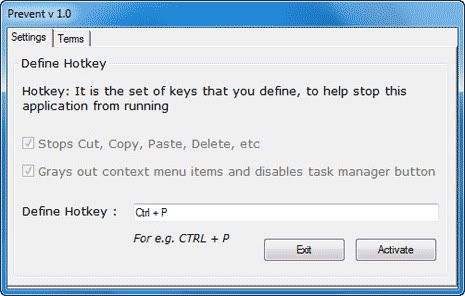
Cấm Cut, Copy, Paste, Delete, Rename trong Windows

Bạn sợ người khác sử dụng máy tính của bạn có thể xóa hay di chuyển các file quan trọng của bạn? Bạn có thể không cần bận tâm tới mối lo sợ đó nữa khi bạn sử dụng tiện ích “Prevent”. Tiện ích miễn phí này có thể cấm và dừng những tính năng cơ bản như Cut, Copy, Paste, Delete, Rename trên bất kì máy tính xài HĐH Windows.
Highslide JS
Download và cài đặt tiện ích Prevent.
Double click icon Prevent để chạy tiện ích.
Định nghĩa phím nóng để sử dụng tiện ích, chẳng hạn như Ctrl+P.
Click nút Activate để bắt đầu sử dụng tiện ích.Prevent cũng có thể cấm nút End Process của Task Manager. Prevent cũng không cho phép click phải lên proccess name và click end process. Prevent làm mờ các thành phần trong menu ngữ cảnh, cấm Ctrl+C, Ctrl+X và Ctrl+V và/hoặc dừng process. Bạn có thể dừng tiện ích bằng cách sử dụng phím nóng đã thiết lập.
Theo hoanglamcm

Thứ Tư, 30 tháng 9, 2009

Cách xử lý 326 lỗi máy tính thường gặp khi sử dụng máy tính

Giúp người sử dụng máy tính đỡ lúng túng khi gặp các lỗi thông thường, nội dung trong tài liệu mình sưu tầm và có biên soạn lại. Khi làm việc với máy tính có rất nhiều lỗi xảy ra gây khó khăn cho người sử dụng, trong một thời gian sưu tầm và tổng hợp các sự cố máy tính tôi xin viết lại để bạn đọc tham khảo. Có thể chưa đáp ứng được yêu cầu bạn đọc, xong bạn có thể dùng nó để tham khảo
DOWNLOAD HERE

Thứ Ba, 29 tháng 9, 2009

PCMark 2002 – đồ nghề kiểm tra sức mạnh của máy vi tính

PCMark 2002 của MadOnion. com là một bộ công cụ benchmark đa mục đích, hoàn toàn mới để tiến hành check và đo đạc tất cả các loại máy vi tính, từ notebook tới workstation (máy trạm làm việc), cũng như với các hệ điều hành Windows. Nó là bộ công cụ chẩn đoán và đo đạc máy PC tổng hợp đầu tiên của MadOnion.com. Nhờ rất dễ sử dụng, nó đem lại một sức mạnh benchmark chuyên nghiệp cho mọi người, kể cả những ai mới “i-tờ” về vi tính. PCMark2002 bao gồm một loạt các test miêu tả các tác vụ phổ biến trong các chương trình ở gia đình và văn phòng. Nó cũng bao gồm nhiều khu vực hoạt động mà các công cụ benchmark khác của nhà MadOnion.com không có. Chưa hết. Trong kỷ nguyên cả thế giới cùng nối mạng này, PCMark2002 còn được tích hợp một trình duyệt kết quả Online ResultBrowser, cho phép bạn kết nối Internet và so sánh kết quả benchmark hệ thống của mình với của các người khác trên thế giới.

Vì thế, PCMark2002 cùng với 3DMark là hai công cụ chẩn đoán và đo đạc khả năng hoạt động của các thiết bị phần cứng, cá hệ thống vi tính được giới chuyên test phần cứng trên thế giới ưu chuộng và tin cậy. Bạn có thể kiểm chứng điều này trên tạp chí PC World và các Website chuyên khảo nghiệm phần cứng trên Internet.

PCMark2002 được phát hành với 3 phiên bản : Free (download miễn phí với các chức năng có giới hạn), Registered (bản đăng ký với lệ phí 9,95 USD), và Pro đầy đủ chức năng (mua với giá 39,95 USD nếu download từ Internet, và 49,95 USD nếu mua bản trên đĩa CD-ROM).

Các chức năng chính :

- Các test CPU để cho điểm số CPU tổng cộng.

- Các test bộ nhớ để cung cấp điểm số bộ nhớ tổng cộng.

- Test ổ đĩa cứng để cho điểm số HDD tổng cộng.

- Thông tin hệ thống, cung cấp cho bạn chi tiết về phần cứng và phần mềm hệ thống của máy vi tính

- Dịch vụ trực tuyến (online) giúp so sánh kết quả của bạn với các kết quả benchmark khác bằng PCMark2002 từ khắp thế giới.

1. Các chức năng chính của bản Registered :

- Tùy chọn các tác vụ test. Bạn có thể chọn các loại test nào cần chạy, những thứ nào bỏ qua. Bạn có thể chọn test theo nhóm, như lấy các điểm số về CPU, nhưng bỏ qua các test về bộ nhớ và ổ cứng. Bạn còn có thể chọn các test riêng rẽ và bỏ qua một số test đó.

- Các tùy chọn test : Bạn có thể chọn lặp lại mỗi test khi chạy benchmark với số lần nào đó để cuối cùng có được số điểm bình quân của test đó qua nhiều lần chạy. Bạn cũng có thể chọn ở cứng luận lý (logical HDD) nào được dùng để test hay cho test tất các các ổ cứng.

- Các chi tiết kết quả : Bạn có thể xem các kết quả của mỗi test riêng rẽ ngay tức thời sau khi chạy test đó.

- Xuất kết quả test thành file text : Một file kết quả test có thể được save dưới định dạng text. Nhờ vậy, bạn có thể nhập các kết quả test vào hầu như bất cứ trình biên tập text nào hay vào các ứng dụng bảng tính như Microsoft Word, Excel.


2. Các chức năng chính của bản Registered :

- Trình duyệt kết quả ResultBrowser2002 : Một công cụ chuyên nghiệp để phân tích và so sánh các kết quả test.

- Các test 2D Windows XP : Các test này hiển thị và đo đạc hoạt động của một số chức năng GUI (Giao diện Người dùng Đồ họa) mới trong Windows XP.

- Test mã hóa video : Test Video encoding này thực hiện việc nén một video clip MPEG1 thành định dạng ASF (Advanced Streaming Format). Sẽ có hai video clip được tạo ra ở độ phân giải thấp và cao.

- Các test phát video : Test cả hai chức năng phát playback video trong format ASF và DVD. Mỗi format có các video clip với độ phân giải hay tỷ lệ bit rate ở mức thấp và cao.

- Test chất lượng video : Chất luợng phát playback DVD được đo đạc trong một loạt test chất lượng.

- Test pin cho máy notebook : Bạn có thể so sánh tuổi thọ của pin và chức năng tiết kiệm điện của các máy notebook bằng test pin (Battery test). Test này có thể tùy biến hoàn toàn để thích hôp với một số lượng lớn các máy notebook và các loại pin khác nhau.

Yêu cầu hệ thống :

PCMark2002 cần một hệ thống tối thiểu :

- CPU tương thích Intel có tốc độ 400 MHz và hỗ trợ MMX.

- Bộ nhớ hệ thống 64 MB RAM trở lên (tùy theo hệ điều hành đòi hỏi, như Windows 2000/XP cần ít nhất là 128 MB)

- Card tăng tốc đồ họa chuẩn AGP.

- Các hệ điều hành Windows 98/SE, ME, 2000 hay XP.

- Microsoft DirectX 8.1 trở lên

PCMark2002 cũng đòi hỏi trong hệ thống phải có cài đặt sẵn những phần mềm để nó có thể test đầy đủ chức năng ở bản Pro. Một số có kèm sẵn trong bộ install trọn gói (trên CD-ROM), nhưng một số khác phải được cài riêng rẽ.

Các phần mềm cần phải có khi chạy PCMark2002 Pro :

- Windows XP.

- Windows Media Player 7.1. Nếu cần, bạn có thể cài đặt riêng rẽ Windows Media Encoder 7.1.

- Phần mềm playback DVD. PCMark2002 đã test với các phần mềm như Cinemaster, PowerDVD và WinDVD.

Cài đặt và sử dụng :

Việc cài đặt PCMark2002 dễ như "húp miến gà", hễ hệ thống hội đủ yêu cầu của nó là trình cài đặt chạy tuốt tuồn tuột thôi.

Để chạy PCMark2002, bạn chỉ cần click double chuột lên icon của nó trên màn hình desktop.

Màn hình làm việc của PCMark2002 đơn giản hơn 3DMark2001 SE, nhưng vẫn thông thoáng, rõ ràng. Bạn có thể xem thông tin hệ thống của mình, tự thiết đặt các tham số cấu hình cho từng test và các tùy chọn (nếu không chịu để nó chạy mặc định),... Sau khi ưng ý, bạn chỉ việc click chuột lên nút Benchmark rồi cứ việc nghỉ xả hơi chờ kết quả. Tự động tất tần tật.

Hoàn tất quá trình benchmark, PCMark2002 sẽ cho điểm từng test.

Nếu muốn xem chi tiết các kết quả test, bạn click chuột lên nút Show Details.

Trong trường hợp có kết nối Internet, bạn có thể nhấn nút Online ResultBrowser để xem và so sánh kết quả của máy mình với các máy của bà con trên khắp thế giới.

- Windows 98/98SE/ME/2000/XP

- Bản PCMark2002 có thể download miễn phí. Bản PCMark2002 Registered giá 9,95 USD (download). Bản PCMark2002 Pro giá 39,95 USD (download) và 49,95 USD (CD-ROM).

- Dung lượng : 8,8 MB

- Homepage và download : http://www.madonion.com/

- Download bản Pro :

http://ftp.pconline.com.cn/pub/download/pcmark2002.exe

PHẠM HỒNG PHƯỚC

Recent Posts

 
  • Blogroll

  • Consectetuer

  • Popular

  • Comments